-
[Salesforce Administrator] FlowSalesforce 2025. 2. 28. 20:54
Flow
- 코드가 아닌 클릭으로 자동화를 생성하고 관리할 수 있는 기능
- Quick Action은 조건부 동작을 하지 않기에, 특정 조건에 맞는 동작을 위해서는 Flow를 사용하는 것이 좋다.
- Debug라는 기능을 통해 샘플 데이터로 Flow의 기능을 테스트할 수 있다.
Flow 종류
- Screen Flows : 사용자에게 정보 제공과 질문의 입력을 도와주는 Flow
- 기본적인 안내문구 및 input / checkbox / picklist 등을 추가할 수 있으며, datatable와 File Upload 또한 사용할 수 있다.
- Section Component를 통해서 Screen의 레이아웃을 변경할 수 있다.
- 컴포넌트를 동적으로 노출 유무를 정할 수 있다.
- 입력 컴포넌트들의 Valiation Input 속성에 조건을 추가하면서 Screen Component의 Validation을 추가할 수 있다.
- Autolaunched Flows : 버튼을 클릭하면 실행되는 자동화 Flow
- Record-Triggered Flows : record가 생성 / 수정 / 삭제될 때 실행되는 Flow
- Fast Field Updates : 데이터베이스의 저장 전에 실행되는 Flow
- Actions and Related Records : 데이터베이스의 저장 후에 실행되는 Flow
- Schedule-Triggered Flows : 지정한 시간과 빈도에 실행되는 자동화 Flow
- Setup의 Default Workflow User를 설정하면, 해당 User가 Schedule-Triggered Flows를 실
- Platform Event-Triggered Flows : platform event message를 수신할 때, 발생하는 Flow
- Data Cloud-Triggered Flow : Data Cloud의 데이터가 변경될 때 실행되는 자동화 Flow
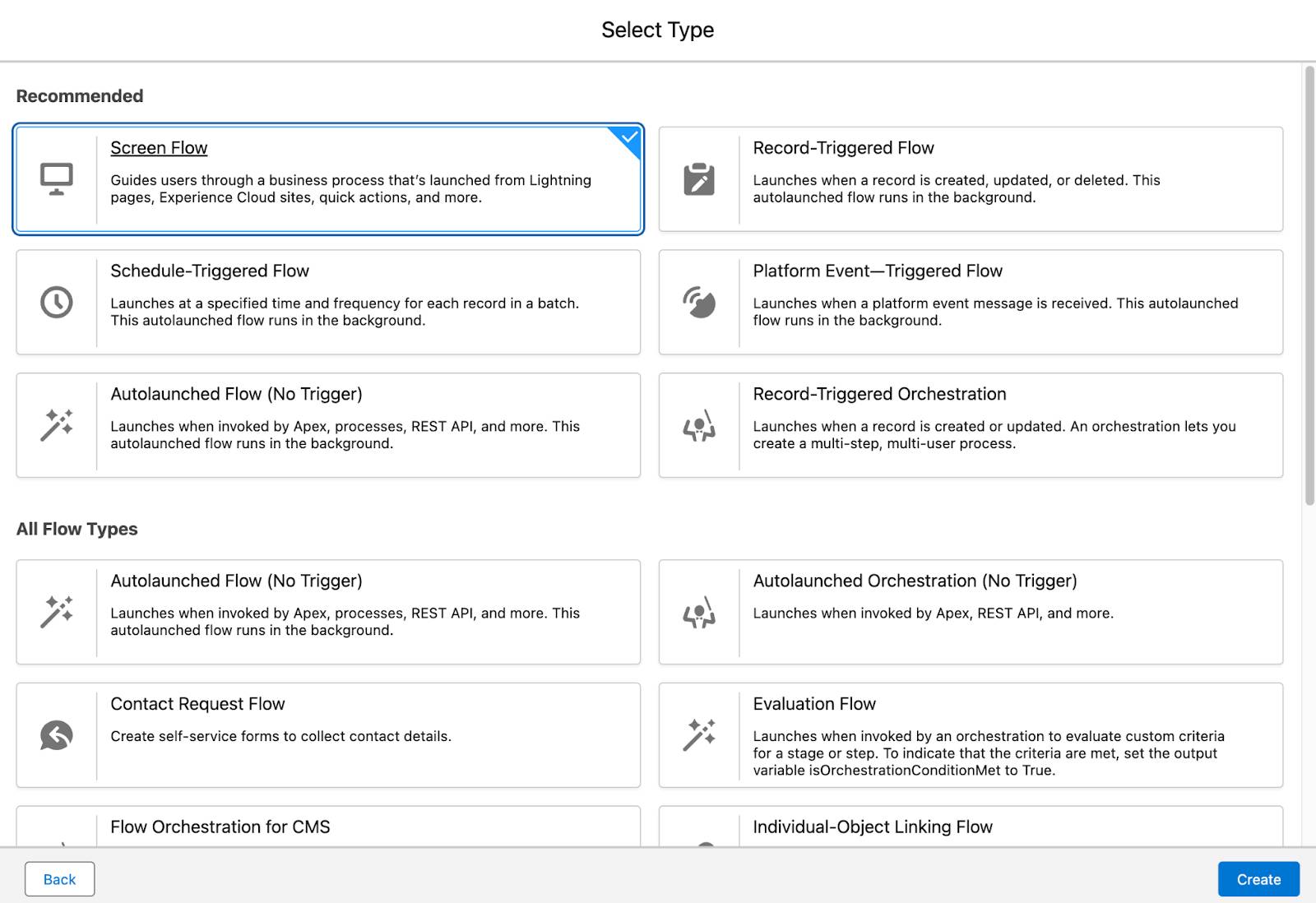
Flow Element
- Flow canvas 상의 Node로서, Flow에 필요한 Interaction, Data, Logic 요소들을 포함하고 있다.
- Interaction Elements
- Screen : 사용자에게 데이터를 표시하거나 데이터 입력이 목적 (텍스트 입력, 체크박스 선택, 파일 업로드 등이 가능하다.)
- Action : Chatter Post, Send Email(Email Alert), Send Notification, Submit Approval, Apex 코드를 이용한 Custom Action 등의 기능이 가능하다.
- SubFlow : 다른 Flow를 호출하여 실행
- 상위 Flow에서 데이터를 받으려면, 변수 Option에 Available for input이 체크되어있어야 함
- 하위 Flow에서 상위 Flow로 데이터를 보내려면 변수 Option에 Available for output이 체크되어있어야 함
- Data Elements : Salesforce의 Record와 상호작용하며, 생성, 수정, 삭제 등의 동작을 하는 요소들이 존재
- Add Elements
- Decision : Flow에서 분기문을 사용할 수 있도록 한다.
- Assignment : Flow에서 사용할 수 있도록 데이터 할당(변수 초기화)의 개념
- Loop : Flow에서 제공하는 반복문 기능
- Collection Sort / Filter : 지정된 Collection의 내용이나 순서를 변경하는 기능
- Interaction Elements
Flow의 Resource
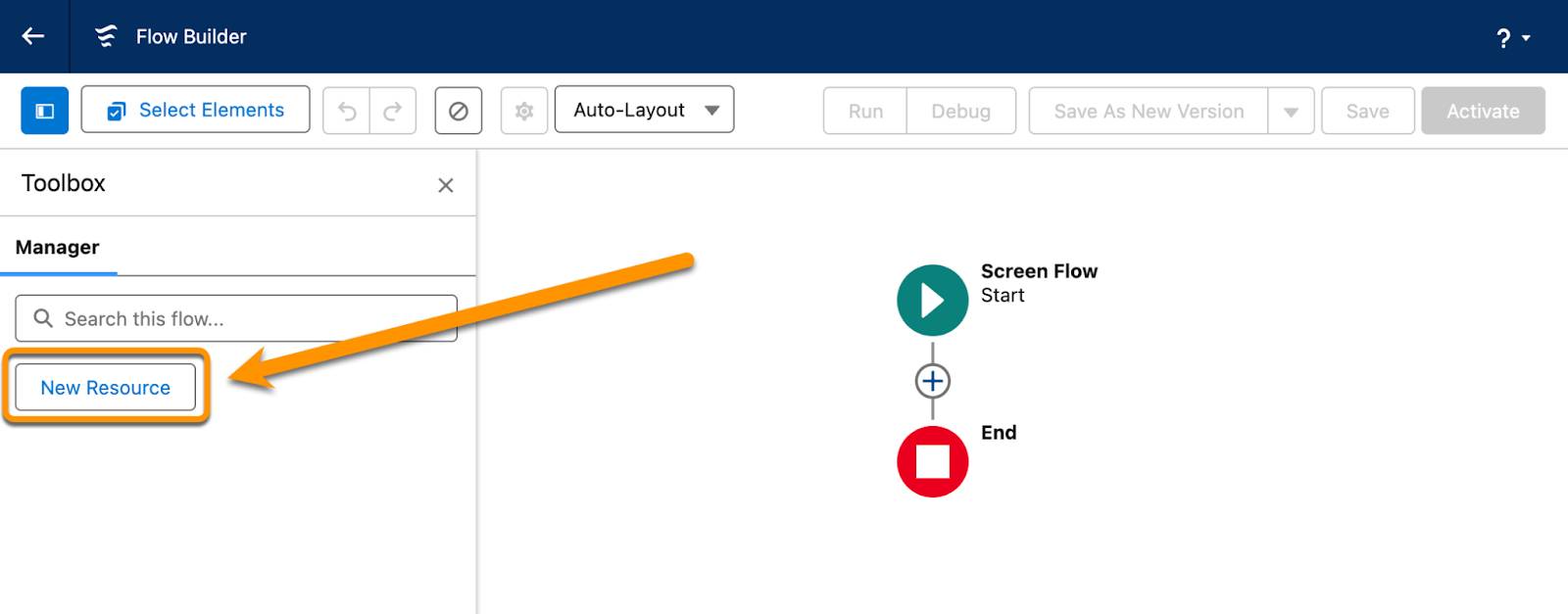
- Resource Type = Variable : Flow에서 사용하는 변수
- Resource Type = Constants : 변수와 동일하지만, 수정이 안되는 상수
- Resource Type = Formulas : 변수들을 조합하거나, 변수를 임시 표현식으로 사용하는 Type
- Resource Type = Text Template : 대량의 Rich Text가 저장된 상수로 재활용이 가능
Flow Trigger Explorer
- 특정 Record에 의해 Flow가 실행될 때, 모든 Flow의 실행 순서를 볼 수 있다.
- 등록된 Flow들의 Object별 상태 및 실행 방법에 따른 분류를 볼 수 있다.
- 여러 Flow들의 순서를 정할 수 있다.
- Schedule Trigger같은 미래의 동작예정인 Flow의 경우, Time-Based Workflow page에서 실행 여부 및 상태를 확인할 수 있다.
출처)
'Salesforce' 카테고리의 다른 글
[Salesforce Administrator] Global Variable (0) 2025.03.03 [Salesforce Developer] lightning-input과 lightning-record-form (0) 2025.03.02 [Salesforce Developer] lightning-datatable (0) 2025.02.28 [Salesforce Administrator] Approval Process (0) 2025.02.27 [Salesforce Knowledge] Agentforce (0) 2025.02.26